Linear Algebra - 2
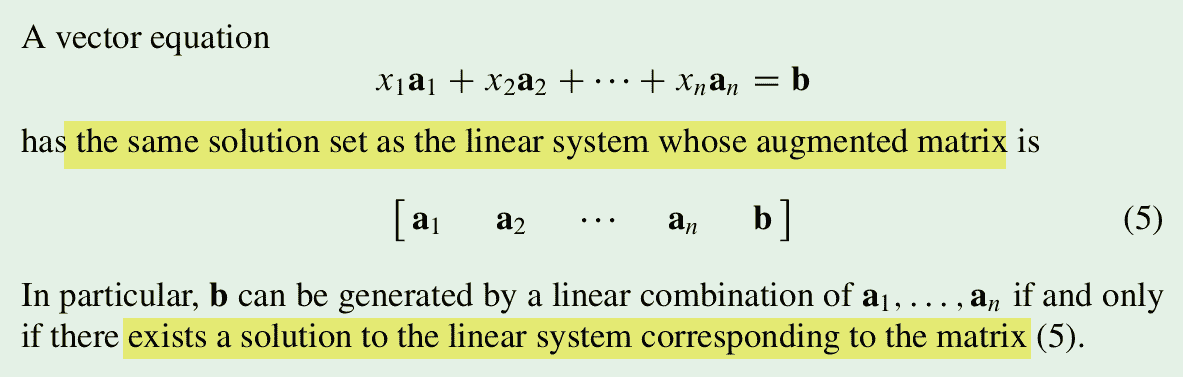
Linear Algebra - 2 Theorem : Existence and Uniqueness Theorem A linear system is consistent iff the right most column of the augmented matrix is not a pivot column. That the echelon form of the augmented matrix has no row of the form: [0⋯0 b] b is nonzero[0\cdots 0\;b]\;\; \text{b is nonzero}...
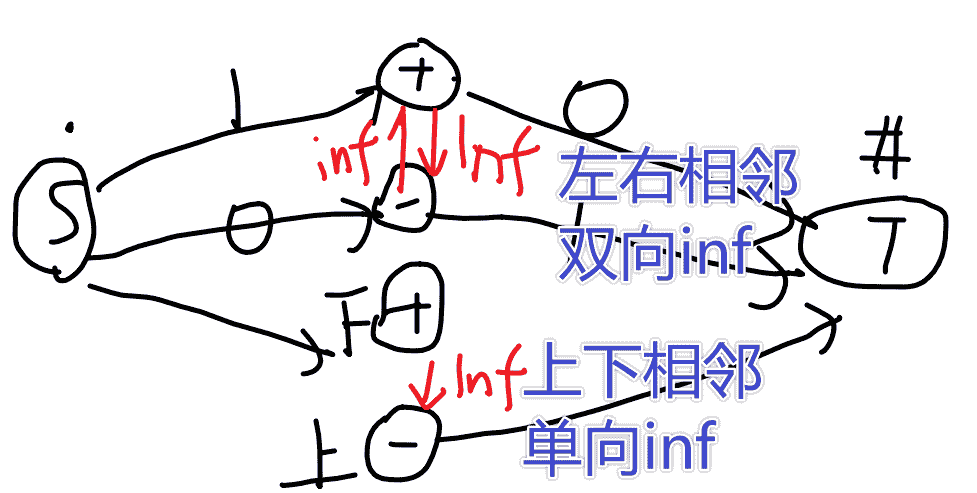
状压dp + 最小割中inf双向单向变的捆绑决定技巧:ABC472G
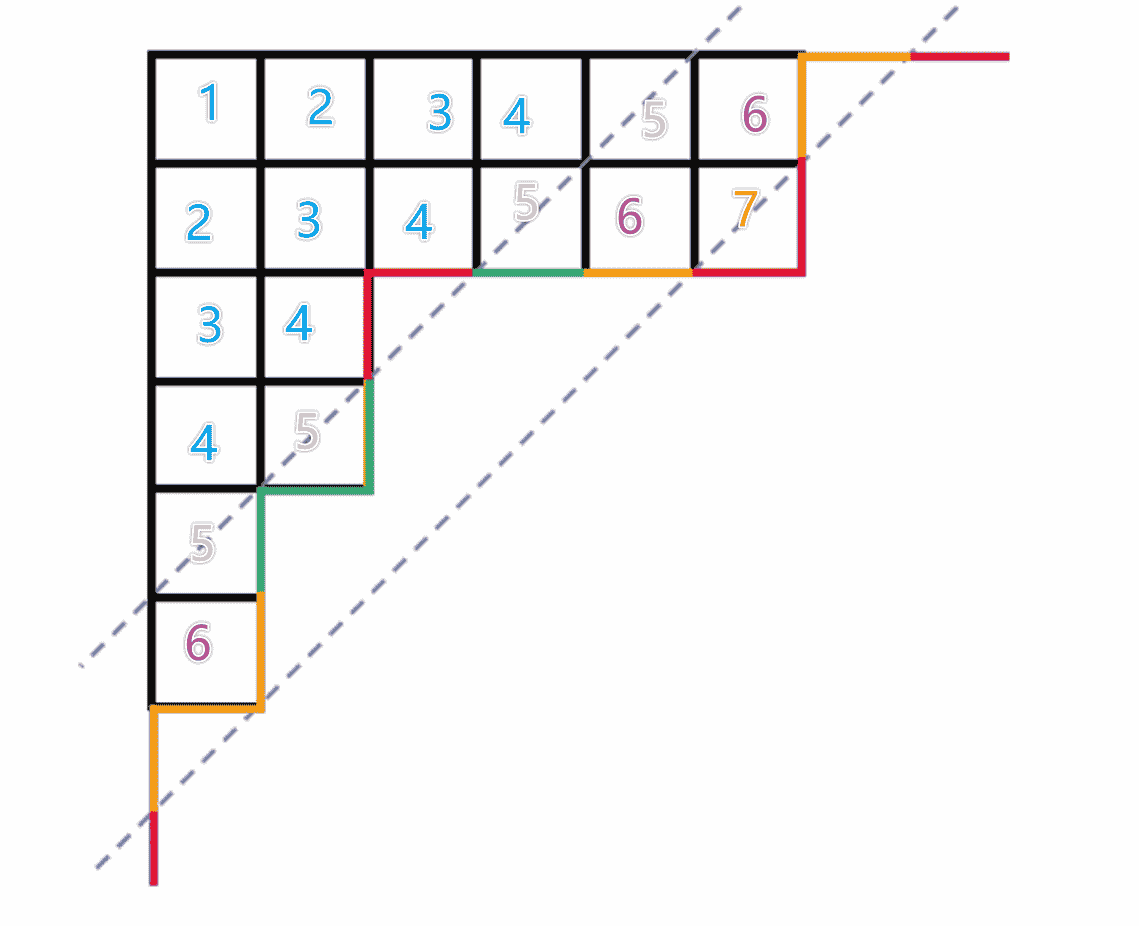
状压dp + 最小割中inf双向单向变的捆绑决定技巧:ABC472G 法1:状压dp 首先本质上每一行都是可以抽象成连续段,连续段数量不超过15,所以每一维的状态可以直接存下来。 设 dp[i][S]dp[i][S]dp[i][S] 代表第 iii 行的状态为 SSS 时,前 iii 行的最大值。 显然对于一个固定的 SSS,可以很轻松求出下一行对应的 S′S'S′,因此转移到 dp[i+1][S′]dp[i+1][S']dp[i+1][S′]。 而现在考虑新的一行的内部,可以新增#段。也就是让 dp[i+1][S]dp[i+1][S]dp[i+1][S] 贡献到 d...
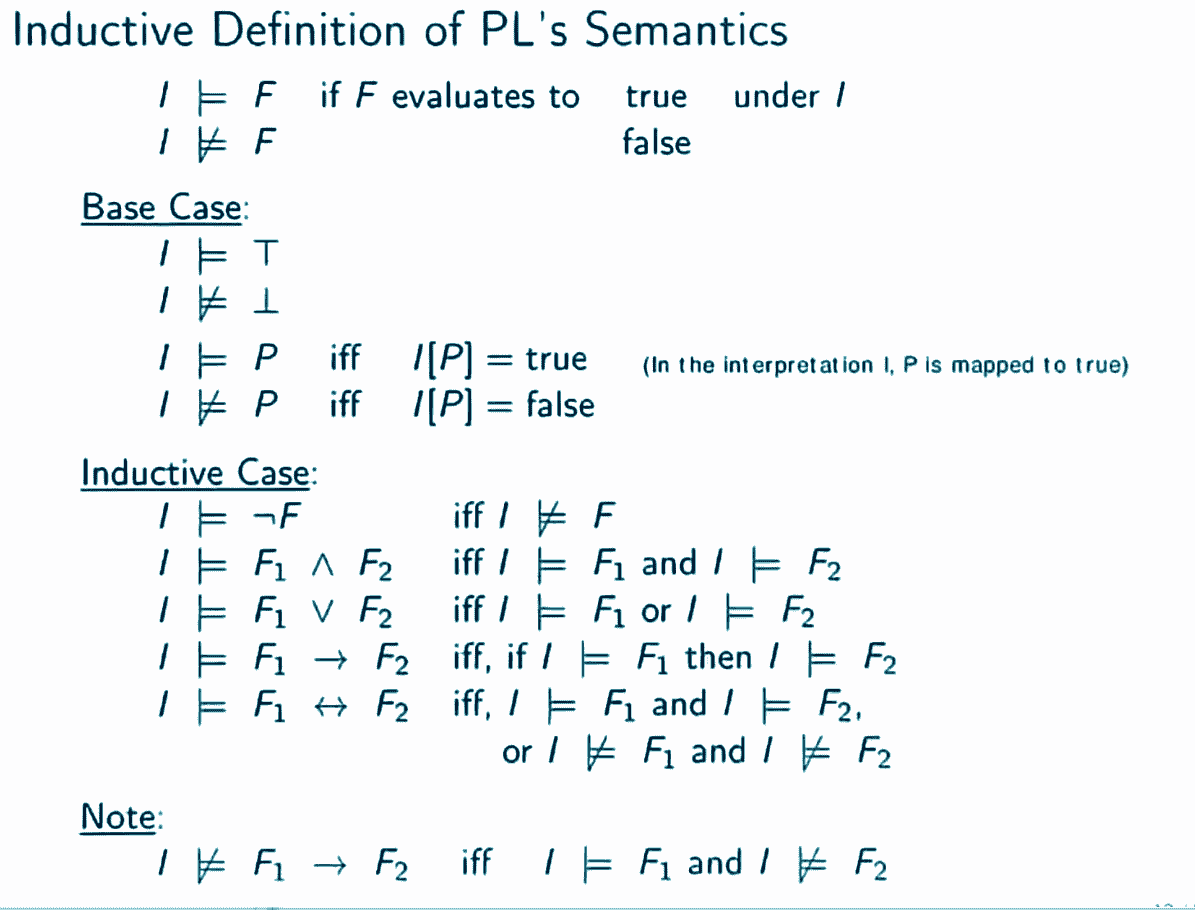
Symbolic reasoning
Symbolic reasoning PL PL : Propositional Logic Atom : truth symbols : ⊤\top⊤ True; ⊥\bot⊥ False propositional varaibles Literal : atom α\alphaα and ¬α\neg \alpha¬α Formula (logical connective) not : ¬\neg¬ and : conjunction \and or : disjunction \or implies : implication ⇒\Rightarrow⇒ if and o...

Honors Calculus I- 1.1 Sets
Honors Calculus - 2 Number Systems and Basic Funtions To prove A=BA=BA=B, we can prove A⊂BA \subset BA⊂B and B⊂AB \subset AB⊂A Number Sets Field Order Field Interval Testing Method + Square Method A set is bounded if it has both upper and lower bounds. supremum : β=supE\beta = \sup Eβ=supE...
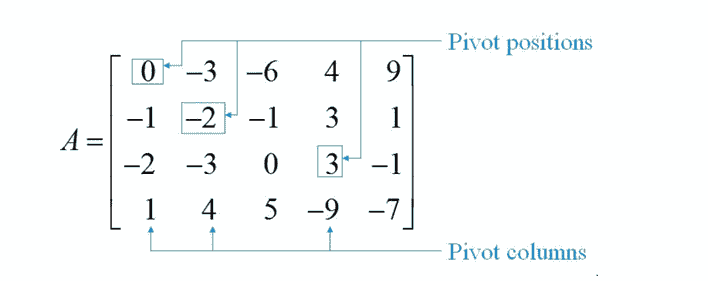
Linear Algebra - 1
Linear Algebra - 1 Oct 24th 14-16pm Mid-term Exam Vectors = Data Matrices = Transformations Chapter 1 : Linear Equations Section 1.1 : Systems of Linear Equations linear equation system of linear equation solution set Equivalent : Two linear system have the same solution set Solution: no ex...
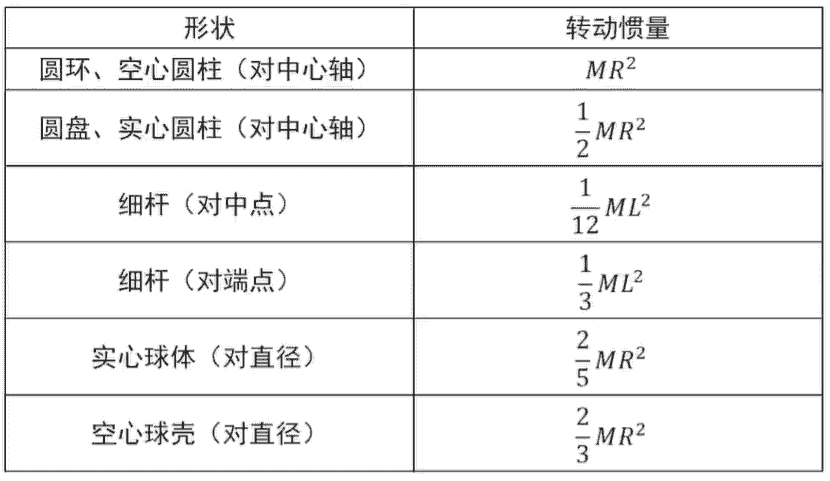
大学物理(上)力、运动、能量速通
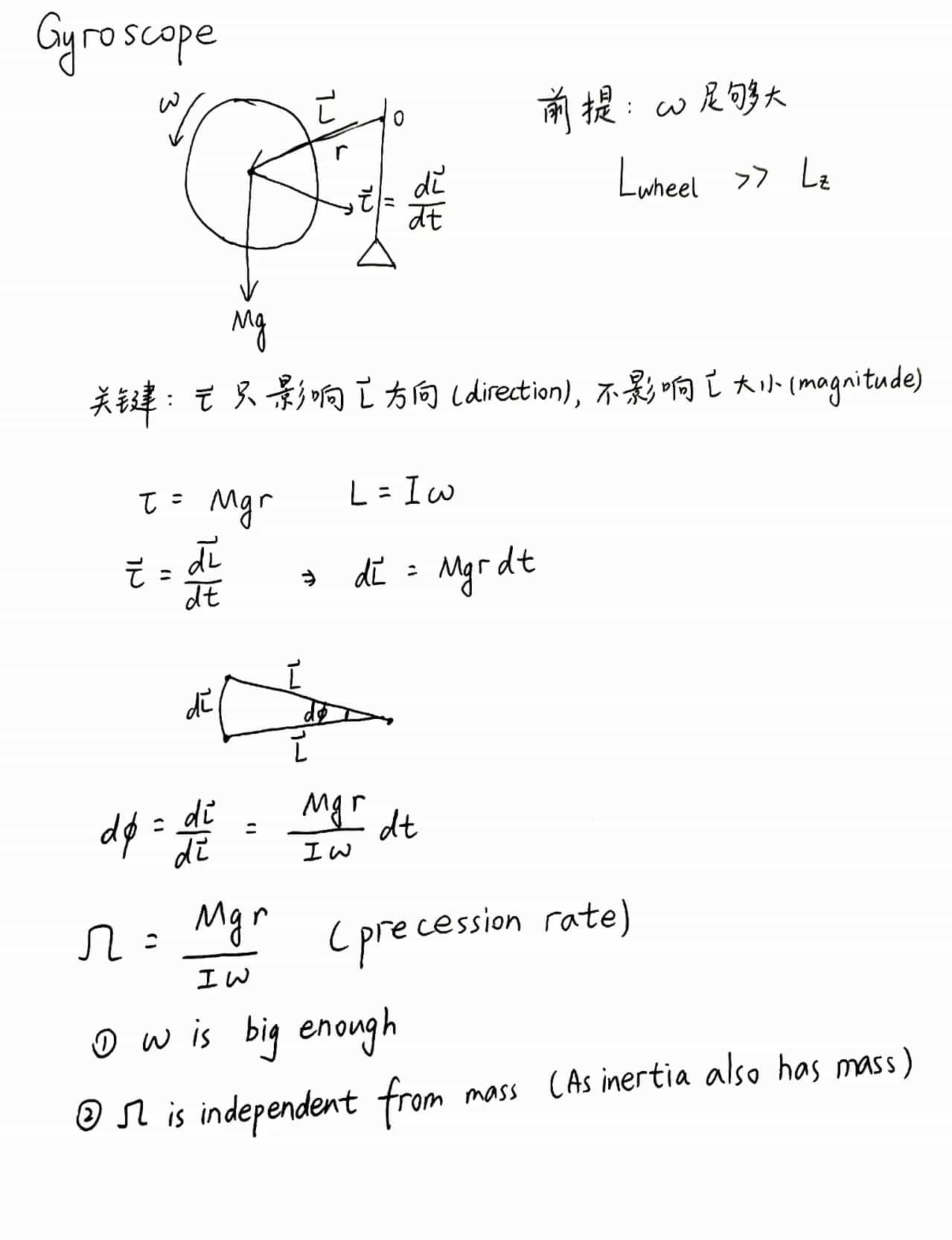
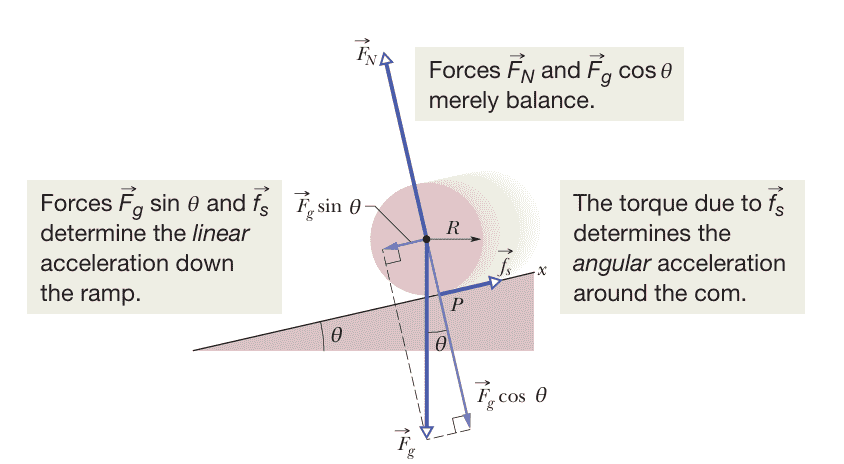
大学物理(上)力、运动、能量速通 质点运动学 位移、速度、加速度 质点运动方程:用 ttt 表示 x,y,zx,y,zx,y,z,然后把 ttt 消掉 只有 ds=∣dr⃗∣ds=|d\vec{r}|ds=∣dr∣ 是对的。出现 Δr,dr\Delta r,drΔr,dr 基本是错的 瞬时速度是对每个坐标分量求导 加速度与速度同号为加速、异号为减速 v=v0+∫0ta dtv=v_0+\int_0^ta \,dt v=v0+∫0tadt 圆周运动 切向:at=dvdta_t=\frac{dv}{dt}at=dtdv 法向:an=v2ρa_n={v^2\over \rho}an...

Honors Calculus I - 0 Proof
Honors Calculus I - 1 Between calculus and math analysics Definition Assumption Result axiom, proposition, lemma, theorem(most important), corollary (direct consequences) Mathematical Proof Direct proof Induction : Regular & Strong Regular use the previous one step, while strong induc...
Honors General Physics I - 1 : Measurement & Motion and Vectors
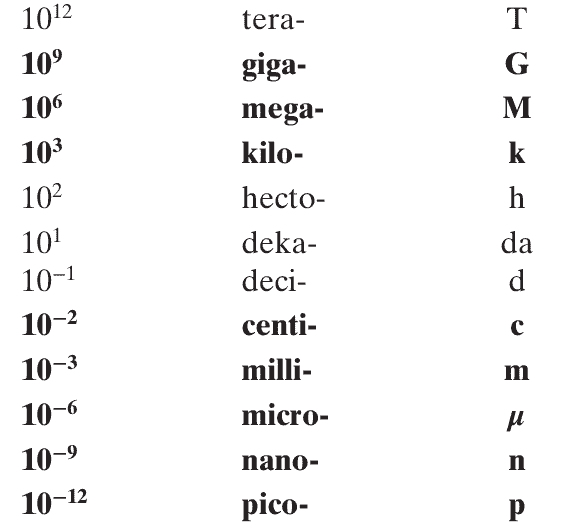
Honors General Physics I - 1 : Measurement & Motion and Vectors 周桐 Benjamin | Advanced Materials in Quantum Science A few theory predictions got experimentally verified email : tongz@hkust-gz.edu.cn Office Hour: Tu 14 - 16 | Office: Rm 602, E4 Mr. Tengfei Ying : tying937@connect Mr. Junjie jl...
Introduction to IC chip - 1
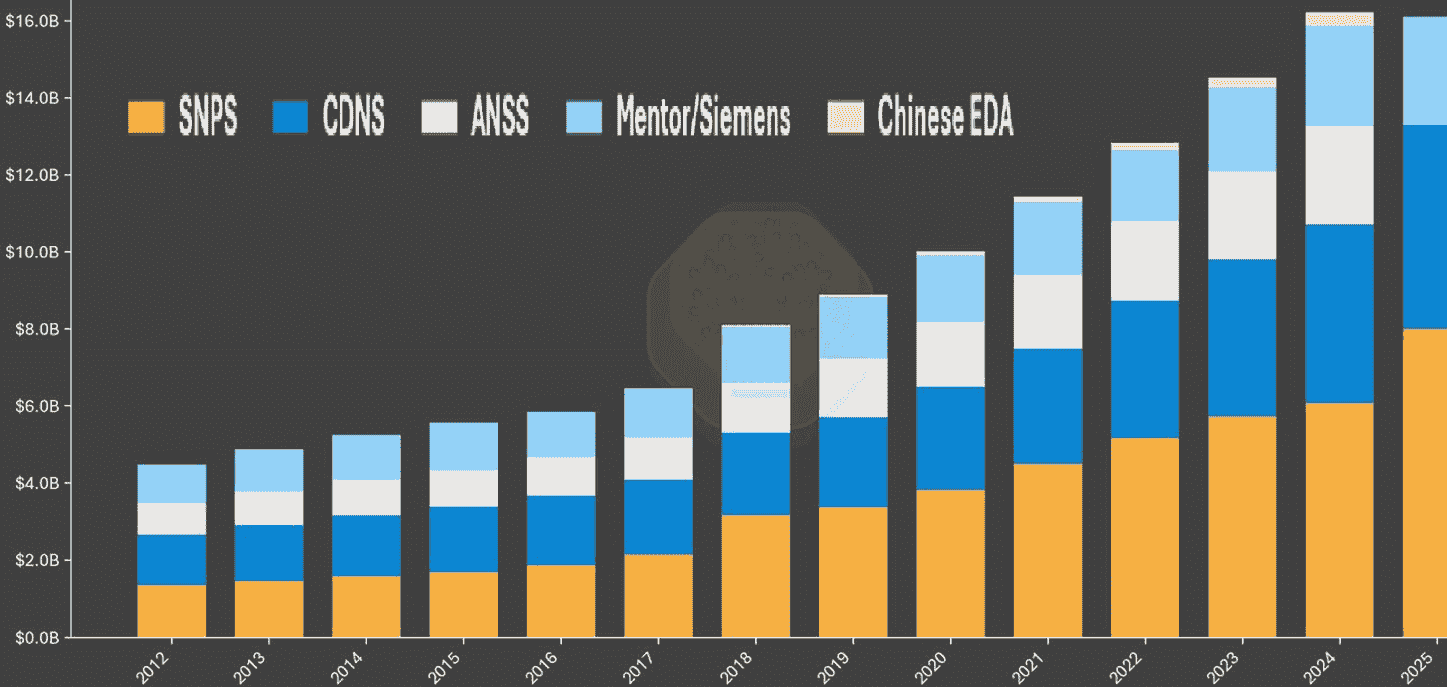
Introduction to IC chip - 1 Xu Jiang: AI chip, Electronic-Photonic IC, EDA, MPSoC 3 components: Lecture Visit of lab Real chip factory IC Industry : Compound annual growth rate : 9% US is blocking China from developing IC CHIP4 Chinese Mainland is the Biggest IC Buyer EDA Various IC Memo...
EDA入门笔记
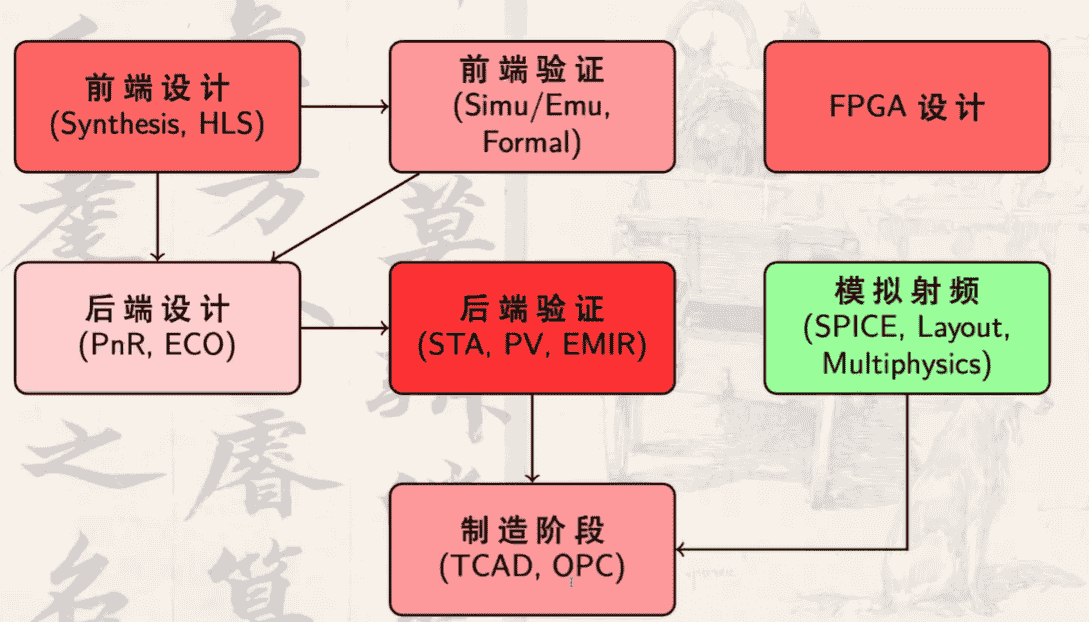
EDA入门笔记 Introduction of EDA EDA:Electronic Design Automation 电子设计自动化 EDA是一系列软件的组合 芯片设计流程: 规格定义:计算什么问题 前端设计:功能是否正确 后端设计:如何制造出来 芯片制造流程: 晶圆制造:沙子提纯之类 光刻:画图纸 刻蚀 离子注入 薄膜沉积 封装测试 EDA重要性: 制造成本高(流片成本) 签核:流片之前没有问题 检测:及早发现问题 良率 广义EDA: 设计、制造、封装 制造设备软件 IP(提前设计的简单芯片,IO设备,USB,HDMI) 检测仪器与制造仪器 狭义EDA: 设计E...