
Git安装记录
Git安装记录
本文搬运自本人高中时期CSDN博客,若图片加载不出来,可到原文查看:https://blog.csdn.net/zhangtingxiqwq/article/details/160683597
尝试安装Git,很顺利,但是中途配置了很多步,都不太懂,基本上是问ai的。现在在这些记录下来,以后想查看我配置的路劲是用。
1
https://git-scm.com/download/win
2
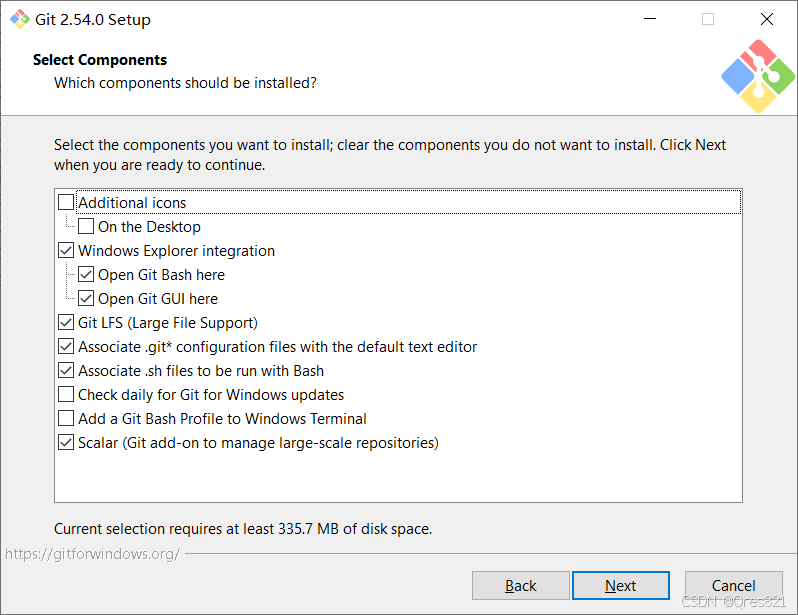
🖱️ 一、Additional icons(额外图标)
1 | [ ] Additional icons |
-
作用 :是否在桌面创建 Git 的快捷方式。
-
推荐 :不勾也没关系,Git 主要靠右键菜单或命令行用,桌面多一个图标反而乱。
📂 二、Windows Explorer integration(资源管理器集成)
1 | [✓] Windows Explorer integration |
-
Open Git Bash here :右键文件夹菜单里会多出「Git Bash Here」,一键打开命令行终端, 新手必勾!
-
Open Git GUI here :右键打开 Git 图形界面工具,如果你打算用 GitHub Desktop,这个勾不勾都行,留着也不占地方。
-
推荐 :两个都勾上,右键菜单用起来超方便。
📦 三、Git LFS (Large File Support)
-
作用 :Git 默认不适合管理大文件(比如几GB的视频、模型),Git LFS 会把大文件单独存起来,只在 Git 里存一个指针,避免仓库变巨无霸。
-
什么时候用 :做游戏、AI模型、视频项目才会用到,普通写代码一般用不上。
-
推荐 :勾上也不占什么资源,勾着就行,万一哪天需要就不用重装了。
📄 四、文件关联类
-
Associate .gitconfiguration files with the default text editor *
-
作用:让
.gitignore、.gitconfig这类 Git 配置文件,双击时用默认文本编辑器打开,不会乱码。 -
推荐: 勾上 ,不然配置文件打不开会很麻烦。
-
-
Associate .sh files to be run with Bash
-
作用:
.sh是 Linux/Mac 上的脚本文件,勾上后双击会用 Git Bash 运行。 -
推荐:普通 Windows 用户可以勾上,万一哪天要跑脚本就不用额外配置了。
-
🔄 五、更新与终端相关
-
Check daily for Git for Windows updates
-
作用:每天自动检查 Git 更新,有新版本会提示你。
-
推荐: 不勾 ,Git 更新频率不高,手动更就够了,省得后台跑进程。
-
-
Add a Git Bash Profile to Windows Terminal
-
作用:在 Windows 自带的终端(Windows Terminal)里,添加 Git Bash 的选项卡,不用单独开 Git Bash 窗口。
-
推荐:如果你平时用 Windows Terminal 多,就勾上;如果只用 Git Bash 或 CMD,勾不勾都行。
-
🚀 六、Scalar (Git add-on to manage large-scale repositories)
-
作用 :微软开发的工具,用来加速超大 Git 仓库(比如几十万文件的项目)的克隆和操作,普通小项目几乎感受不到差别。
-
推荐 :勾上也无妨,不影响日常使用,勾着就行。
3
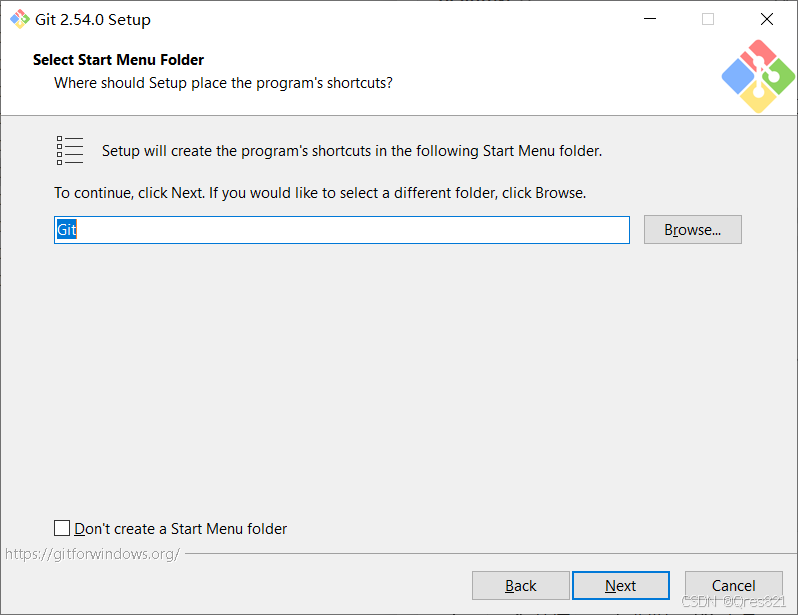
🔍 这一步的作用
它问的是:
「Git 的快捷方式,要放在开始菜单的哪个文件夹里?」
默认是叫 Git ,意思就是:
你之后点 Windows 开始菜单,会看到一个叫 Git 的文件夹,里面装着 Git Bash、Git GUI 这些工具的快捷方式。
📌 新手推荐操作
-
不用改!直接保持默认的
Git就好 ,点Next继续。 -
那个「Don’t create a Start Menu folder」(不创建开始菜单文件夹), 新手千万别勾 ,勾了之后开始菜单里就找不到 Git 的快捷方式了,不方便你后续打开工具。
💡 补充小知识
就算你之后不小心把开始菜单里的 Git 文件夹删了,也不影响 Git 本身的安装和使用,你依然可以:
-
右键文件夹,用「Git Bash Here」打开终端
-
直接在 CMD/PowerShell 里输入
git命令
所以这一步基本就是走个流程,不用纠结。
4
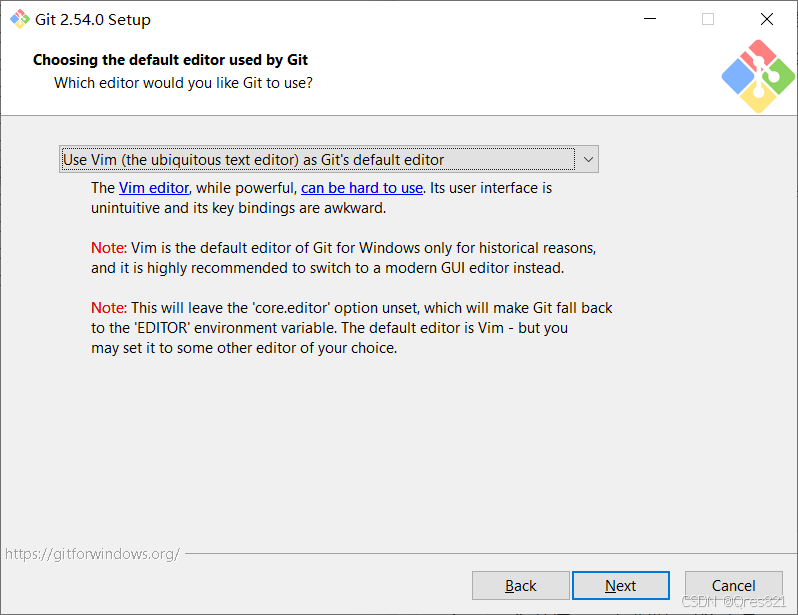
这一步是让你 给 Git 选一个默认的文本编辑器 ,主要用来写提交说明、修改配置文件、处理合并冲突。
🧐 先讲清楚默认选项的坑
当前默认的是 Vim ,它是一个功能极强但 对新手非常不友好 的终端编辑器:
-
它没有鼠标操作,全靠键盘快捷键,新手很容易进去就“卡死”在里面,不知道怎么退出。
-
Git 官方也在提示里写了: 强烈建议换成现代图形界面编辑器 。
✅ 新手推荐怎么选
你可以点击下拉框,根据你电脑上已有的软件选一个,下面是按友好度排序的推荐:
| 选项 | 推荐指数 | 说明 |
|---|---|---|
| Use Visual Studio Code as Git’s default editor | ⭐⭐⭐⭐⭐ | 如果你装了 VS Code,直接选它!图形界面,退出方便,功能也强,是现在最主流的搭配。 |
| Use Notepad++ as Git’s default editor | ⭐⭐⭐⭐ | 轻量好用的文本编辑器,Windows 上很多人用,退出也很简单。 |
| Use Notepad as Git’s default editor | ⭐⭐⭐ | Windows 自带的记事本,虽然简陋,但胜在绝对不会出错,新手零门槛。 |
| Use Vim… | ⭐ | 不推荐!除非你会用 Vim,否则千万别选。 |
💡 补充说明
-
选这个不影响你平时写代码的编辑器,只是 Git 内部调用时用的工具。
-
就算现在选错了,以后也可以通过命令修改:```bash
比如改成 VS Code
git config --global core.editor “code --wait”
1
2
3
4
5
6
7
8
9
10
11
12
13
14
15
16
17
18
19
20
21
22
23
24
25
26
27
28
29
30
31
32
33
34
35
36
37
38
39
40
41
42
43
44
45
46
47
48
49
50
51
52
53
54
55
56
57
58
59
60
61
62
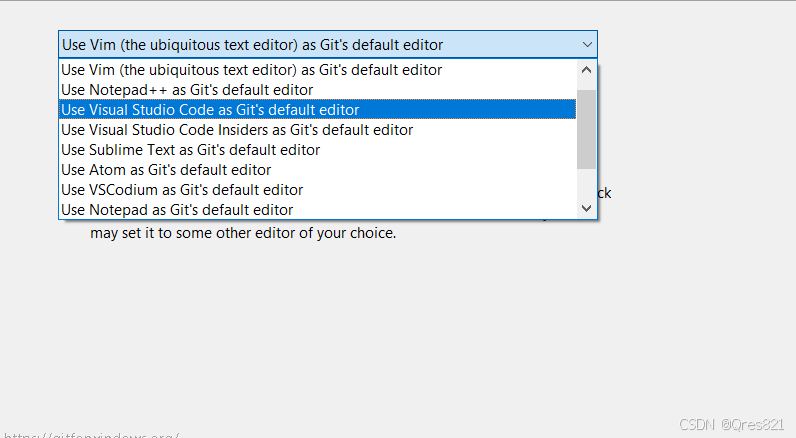
直接选你现在高亮的 **Use Visual Studio Code as Git’s default editor** 就对了!✅
---
#### 为什么它是新手最优解?
1. **你大概率已经在用 VS Code 写代码了** ,Git 调用它时,界面和操作你都熟,完全没学习成本。
2. 图形界面超友好,不会出现“进去就退不出来”的情况,写提交信息、处理合并冲突都一目了然。
3. VS Code 本身对 Git 支持也最好,后续搭配使用体验非常顺滑。
---
#### 其他选项的对比参考(给你一个定心丸)
| 选项 | 推荐度 | 说明 |
|:---|:---|:---|
| **Visual Studio Code** | ⭐⭐⭐⭐⭐ | 首选,现代、易用、生态强,几乎是 Git 的“官方搭档”。 |
| Notepad++ | ⭐⭐⭐⭐ | 也不错,但现在 VS Code 用得更多,生态不如前者。 |
| Notepad(系统自带) | ⭐⭐⭐ | 能用,但功能简陋,处理大文件或冲突时体验很差。 |
| Vim | ⭐ | 新手慎选!纯命令行操作,很容易卡壳不知道怎么退出。 |
## 5
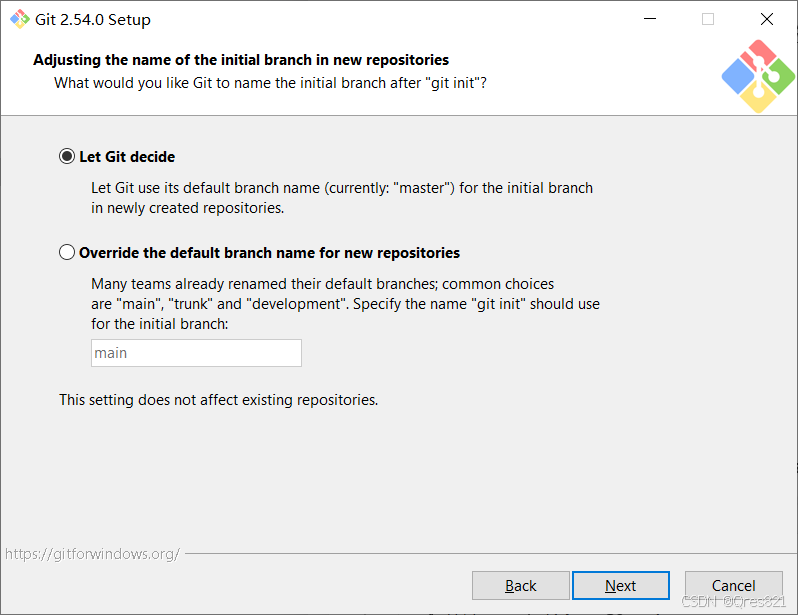
这一步是让你设置 **新建仓库时,默认主分支的名字** ,我给你拆解得明明白白👇
---
#### 🔍 先搞懂两个选项的意思
1. **Let Git decide**
意思是:让 Git 自己决定默认分支名,Git 原生的默认分支名是 `master` 。
(Git 官方默认还没完全改过来,所以这里写了 currently: “master”)
2. **Override the default branch name for new repositories**
意思是:自己强制指定默认分支名。
你看到的 `main` ,是现在 GitHub、GitLab 等平台的主流做法,已经取代了 `master` 成为新的标准。
---
#### ✅ 新手推荐:选第二个,用 `main`
直接点选第二个选项,保持默认的 `main` 就好,原因很简单:
- 现在几乎所有主流代码平台(GitHub/GitLab)新建仓库时,默认分支都是 `main` ,用它能避免后续操作的各种小麻烦(比如推送时分支名不一致)。
- `master` 是旧时代的叫法,现在社区都在统一用 `main` 了,跟着主流走,协作的时候别人也不会困惑。
---
#### 💡 补充说明
- 这个设置 **只影响你以后新建的仓库** ,已经存在的旧仓库完全不受影响,不用怕搞坏之前的项目。
- 就算你现在选错了,之后也可以通过命令修改:```bash
git config --global init.defaultBranch main
所以,直接选第二个选项、保持 main 不变,然后点「Next」继续就对了!
接下来就是 PATH 环境变量的关键设置了,要不要我提前给你讲下这一步怎么选,避免踩坑?
6
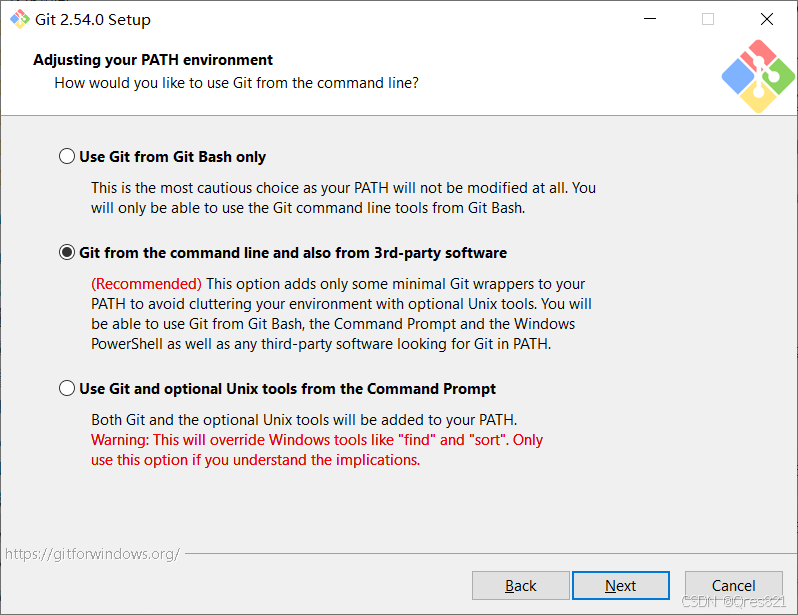
这一步是 Git 安装里最重要的设置之一 ,它决定了你的 Git 命令能在哪里用,我给你讲清楚👇
三个选项分别是什么意思
-
Use Git from Git Bash only
只能在 Git Bash 里用 Git 命令,CMD、PowerShell、VS Code、GitHub Desktop 这些都用不了。
❌ 不推荐,限制太多,新手别选。 -
Git from the command line and also from 3rd-party software (你当前选的这个,标了 Recommended)
这是 官方推荐的选项 ,也是新手唯一的正确选择:-
会把 Git 的核心命令加到系统环境变量里
-
之后你可以在:
-
Git Bash
-
Windows CMD
-
PowerShell
-
VS Code、GitHub Desktop 等所有第三方软件里直接用 Git
-
-
而且不会乱加其他 Unix 工具,不会影响 Windows 自带的命令。
✅ 强烈推荐,你现在选的就是这个,完全正确。
-
-
Use Git and optional Unix tools from the Command Prompt
把 Git 和一堆 Unix/Linux 命令(比如find、sort、ls)都加到系统环境变量里。
⚠️ 有风险!它会覆盖 Windows 自带的同名命令,比如你在 CMD 里用find,就变成 Linux 版的了,容易出各种奇怪问题。
❌ 普通用户千万别选,只有非常懂命令行的老手才会用。
✅ 结论
你现在选的第二个选项,就是 新手最标准、最安全的配置 ,直接点「Next」继续就行,完全不用改!
接下来还有几步配置,要不要我帮你把后面每一步的推荐选项也一次性说清楚,让你一路顺畅装完?
7
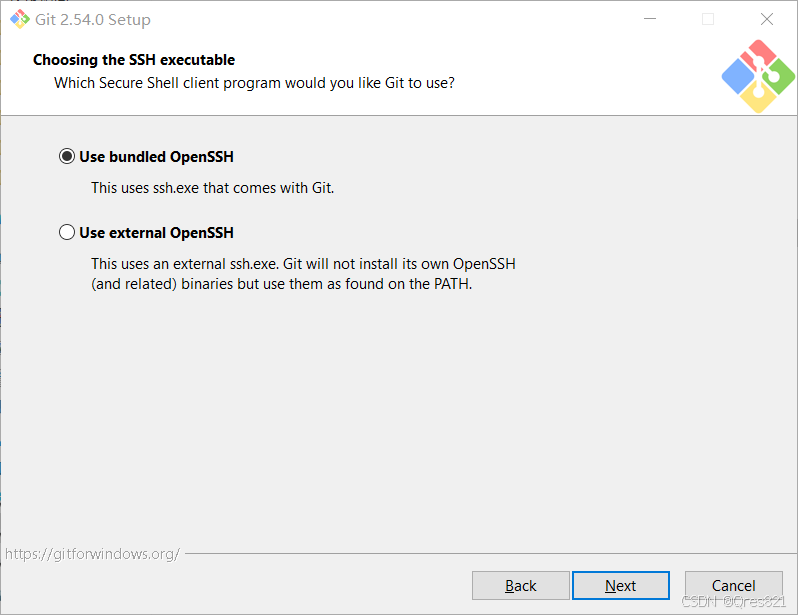
这一步是设置 Git 用哪个 SSH 客户端 ,简单说就是:Git 要通过 SSH 协议连接 GitHub/GitLab 等远程仓库时,用哪个程序来做加密通信。
两个选项怎么选?
-
Use bundled OpenSSH(你当前选的这个)
-
用 Git 自带的 OpenSSH 程序,不用依赖 Windows 系统里有没有装 SSH。
-
对新手来说最省心,不用额外配置,Git 自带的版本和它兼容性最好,不容易出问题。
✅ 推荐新手直接选这个,保持默认就好 。
-
-
Use external OpenSSH
-
用你 Windows 系统里已经安装好的 OpenSSH(比如 Windows 自带的那个)。
-
只有你很清楚自己已经装了外部 SSH,并且有特殊配置需求时才用,新手选这个反而容易因为路径问题出错。
❌ 不推荐新手选。
-
💡 直接点「Next」继续就行,你当前的选择完全正确,不用修改!
接下来还有几步设置,要不要我一次性把后面每一步的推荐选项都告诉你,帮你一路顺畅装完?
8
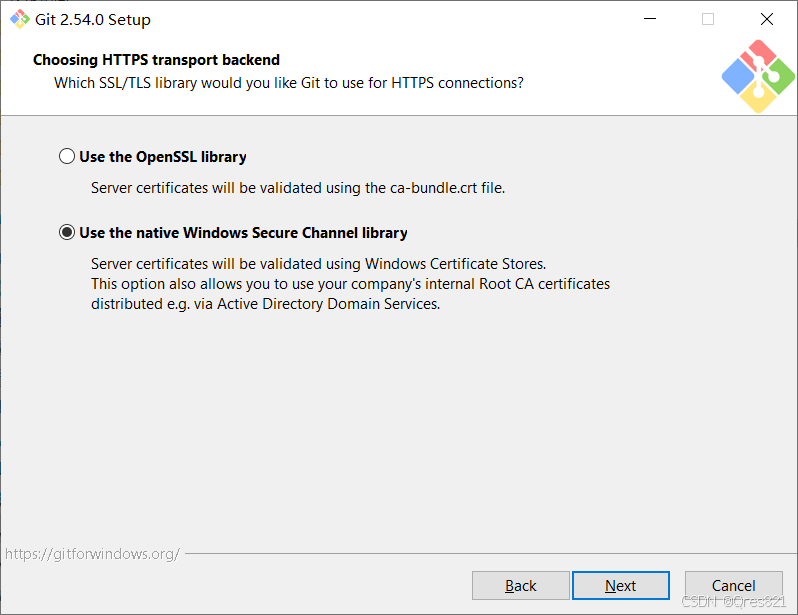
这一步是设置 Git 连接 HTTPS 远程仓库时,用哪个加密库来验证服务器证书 ,你现在选的就是对的,我给你讲清楚👇
两个选项的区别
-
Use the OpenSSL library
-
用 Git 自带的 OpenSSL 库,依赖它自带的
ca-bundle.crt文件里的证书列表来验证。 -
优点是跨平台通用,但缺点是证书列表更新不及时,遇到企业内网证书或一些特殊场景时可能验证失败。
-
-
Use the native Windows Secure Channel library (你当前选的这个)
-
直接用 Windows 系统自带的安全通道库,用系统的证书存储来验证。
-
优点:
-
自动信任 Windows 里已经安装的所有证书,包括公司内网、Active Directory 分发的根证书。
-
证书列表会跟着 Windows 系统更新,不用手动维护。
-
-
对 Windows 用户来说,兼容性和稳定性都更好,是 官方推荐的选项 。
-
✅ 结论
你现在的选择完全正确, 直接点「Next」继续就好 ,不用改。
接下来的几步设置,要不要我帮你把每一步的推荐选项都一次性说清楚,让你一路顺畅装完?
9
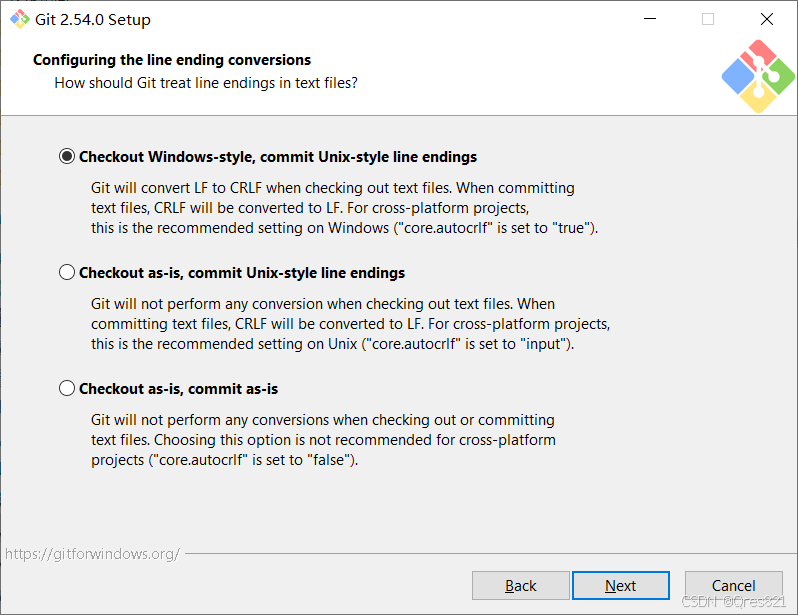
这一步是设置 Git 对文本文件换行符的处理规则 ,是 Windows 安装 Git 时的关键设置,你当前选的就是最适合新手的方案👇
🔍 先搞懂背景
不同系统的换行符不一样:
-
Windows :用
CRLF(回车+换行) -
macOS/Linux :用
LF(仅换行)
Git 仓库里统一用LF,所以需要一个规则来做自动转换,避免代码文件出现乱码、冲突。
三个选项的含义 & 推荐
-
Checkout Windows-style, commit Unix-style line endings (你当前选的)
-
规则:
-
从仓库拉代码到本地(Checkout):把仓库的
LF转成 Windows 的CRLF -
提交代码回仓库(Commit):把本地的
CRLF转成仓库的LF
-
-
优点:完美适配 Windows 系统,和其他平台协作也不会出问题,是 官方给 Windows 用户的推荐选项 。
✅ 新手就选这个,不用改!
-
-
Checkout as-is, commit Unix-style line endings
-
拉代码时不转换,提交时转成
LF。 -
适合:用 Windows 开发但习惯手动管理换行符的老手,或者用 WSL 等类 Unix 环境的用户。
❌ 不推荐新手,容易导致本地文件换行符混乱。
-
-
Checkout as-is, commit as-is
-
拉和提交都不做任何转换,仓库里是什么样,本地就是什么样。
-
风险极高:团队里不同系统的人提交代码,换行符会变成“大杂烩”,文件经常被误判为修改过,还容易出合并冲突。
❌ 普通用户千万别选。
-
✅ 结论
你现在的选择就是 Windows 上的标准配置,直接点「Next」继续就好,不用修改!
接下来的几步我也帮你一次性把推荐选项说清楚,要不要?
10
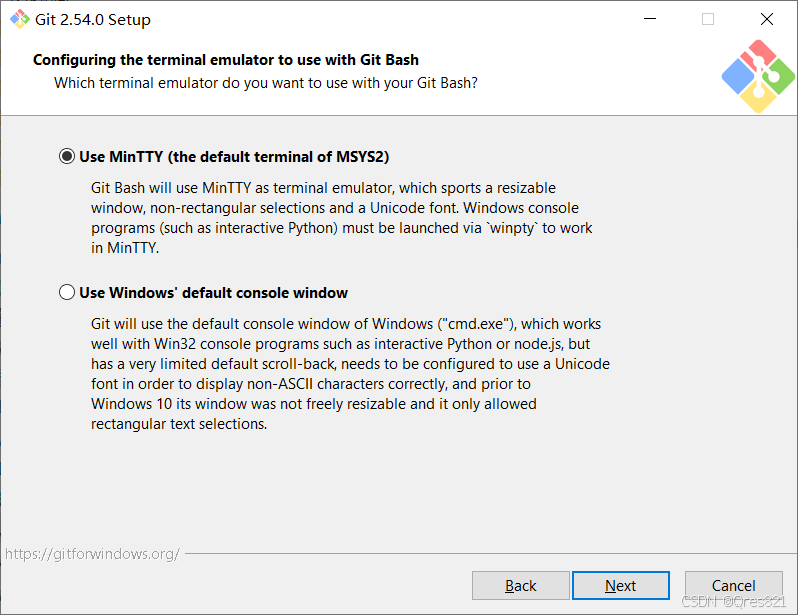
这一步是给 Git Bash 选择终端模拟器 ,你现在选的就是对的,我给你讲清楚👇
两个选项对比
-
Use MinTTY (the default terminal of MSYS2) (你当前选的)
-
这是 Git Bash 默认的终端模拟器,优点非常多:
-
窗口可以自由缩放
-
支持非矩形文本选择、Unicode 字体,中文也不会乱码
-
界面更美观,滚动条、复制粘贴体验都比 CMD 好
-
-
缺点是运行部分 Windows 原生程序(比如交互式 Python)时,需要通过
winpty启动,但日常 Git 操作完全不受影响。
✅ 新手直接用这个就好,体验最好 。
-
-
Use Windows’ default console window
-
用 Windows 自带的
cmd.exe窗口。 -
优点:对 Win32 程序兼容性好,不用额外配置。
-
缺点:界面老旧,中文容易乱码,功能受限(比如窗口缩放、文本选择都很不方便)。
❌ 不推荐,除非你有特殊的兼容性需求。
-
✅ 结论
你现在的选择完全正确, 直接点「Next」继续就好 ,不用改!
接下来的几步都是收尾设置了,要不要我帮你把最后几步的推荐选项也一次性说完?
11
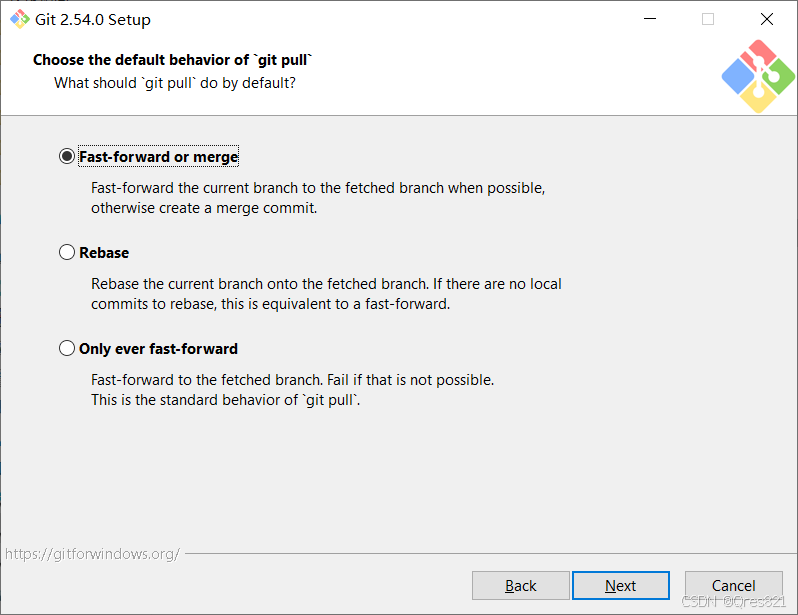
这一步是设置 git pull (拉取代码)的默认行为 ,你当前选的就是新手最稳妥的方案,我给你拆解得明明白白👇
三个选项的区别 & 推荐
-
Fast-forward or merge (你当前选的)
-
规则:
-
能直接快进(Fast-forward)就直接移动指针,不会产生多余提交。
-
不能快进时,自动创建一个「合并提交」,把远程和本地的修改合并。
-
-
优点:新手最不容易出错,能保留完整的提交历史,出问题也方便回溯。
✅ 强烈推荐新手用这个,保持默认即可 。
-
-
Rebase
-
规则:拉取时把你的本地提交“嫁接”到远程最新提交的后面,让提交历史变成一条直线。
-
优点:历史记录更干净;缺点:会修改本地提交记录,用不好很容易搞乱提交历史,对新手风险高。
❌ 不推荐新手选,除非你已经很懂 Git 的 rebase 操作。
-
-
Only ever fast-forward
-
规则:只能快进拉取,如果本地有新提交、无法快进,
git pull会直接失败报错,强制你手动处理。 -
优点:绝对不会产生合并提交;缺点:对新手不友好,每次有本地修改都要手动处理,体验很差。
❌ 不推荐新手用。
-
✅ 结论
你现在的选择就是 官方默认、新手最安全的配置 ,直接点「Next」继续就行,不用修改!
接下来的几步就快结束了,要不要我帮你把最后几步的推荐选项也一次性说清楚,让你一路顺畅装完?
12
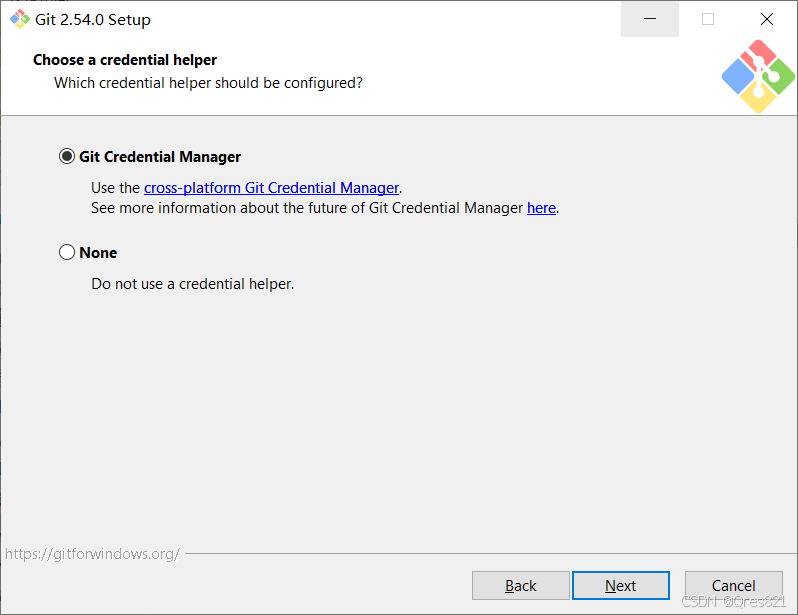
这一步是设置 Git 的凭据管理器 ,你当前选的就是新手最省心的方案,我给你讲清楚👇
两个选项的含义
-
Git Credential Manager (你当前选的)
-
这是 Git 官方的凭据管理器,帮你安全保存 GitHub/GitLab 等平台的账号密码(或 Token)。
-
好处:你只需要登录一次,之后
git push/git pull都不用反复输账号密码,非常方便。 -
它会把凭据存在 Windows 的系统凭据管理器里,安全又不会泄露。
✅ 强烈推荐新手直接用这个,保持默认就好 。
-
-
None
-
不使用凭据管理器。
-
后果:每次你和远程仓库交互(比如
git push),都要手动输入用户名和密码,非常麻烦,而且现在 GitHub 也不支持账号密码直接登录了,基本没法用。
❌ 不推荐新手选。
-
✅ 结论
你现在的选择完全正确, 直接点「Next」继续就行 ,不用修改!
接下来就只剩最后两步收尾设置了,要不要我帮你把它们也一次性说清楚,让你直接一路点完安装?
13
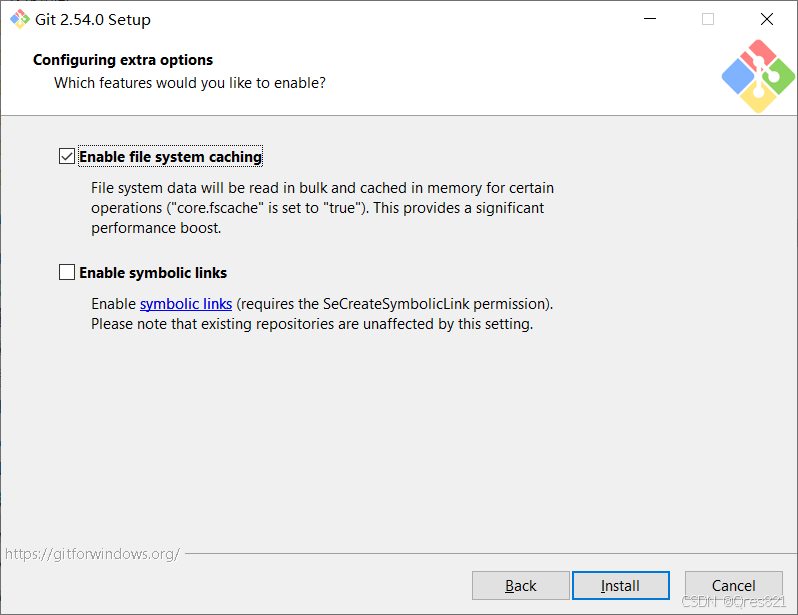
这是 Git 安装的最后一步额外选项,你当前的勾选就是新手最标准的配置,我给你解释一下👇
1. Enable file system caching(已勾选 ✅)
-
作用 :开启文件系统缓存,Git 会把文件数据批量读入内存缓存,大幅提升 Git 操作(比如
git status、git add)的速度。 -
推荐 :必须勾上,对性能提升很明显,没有任何副作用。
2. Enable symbolic links(未勾选 ❌)
-
作用 :启用符号链接(类似 Windows 的快捷方式,但对程序来说是真实路径),需要管理员权限才能创建。
-
场景 :只有在开发需要用到符号链接的项目(比如 Node.js 依赖管理、某些大型项目的目录结构)时才需要开启。
-
推荐 :新手直接不勾,勾了也没什么用,还需要额外配置权限,没必要折腾。
✅ 结论
你现在的设置完全正确,直接点击「Install」就可以开始安装 Git 了!
等安装完成后,要不要我教你怎么验证 Git 安装成功,再给你一份首次使用的基础配置清单?
14
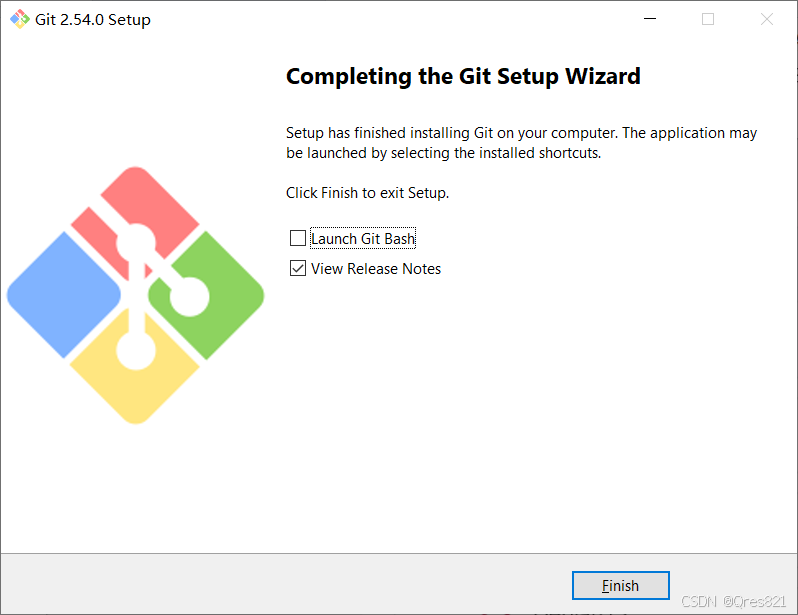
🎉 恭喜!Git 安装已经完成啦!
这一步的两个选项给你说一下:
-
Launch Git Bash :勾选的话,点「Finish」会直接打开 Git 命令行终端,方便你马上测试。
-
View Release Notes :勾选的话会打开浏览器看新版本的更新说明,新手可以不用看。
✅ 推荐操作
-
你可以先勾选 Launch Git Bash ,然后点「Finish」。
-
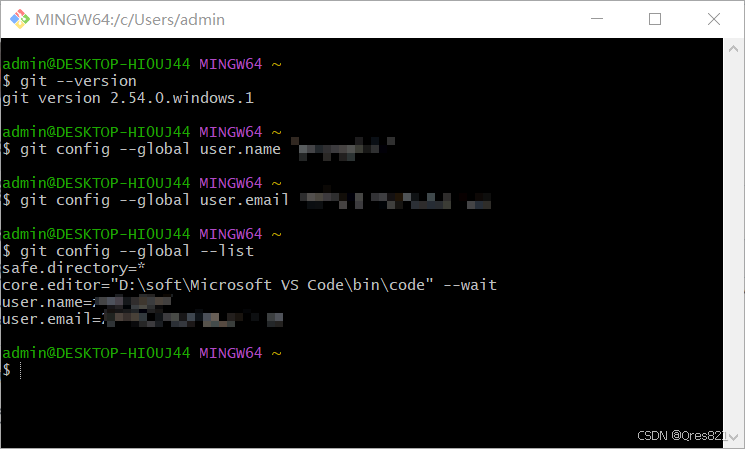
打开终端后,输入下面的命令验证安装是否成功:
1
git --version
能显示版本号(比如
git version 2.54.0.windows.1)就说明安装没问题。 -
接着配置你的用户信息(把引号里的内容换成你自己的 GitHub 用户名和邮箱):
1
2
git config --global user.name "你的GitHub用户名"
git config --global user.email "你的GitHub注册邮箱"
Git 现在已经完全装好了,要不要我给你一份超简单的「第一次使用 Git」入门步骤,教你怎么创建仓库、提交代码?
15
finish