
Windows Terminal配置
Windows Terminal配置
本文搬运自本人高中时期CSDN博客,若图片加载不出来,可到原文查看:https://blog.csdn.net/zhangtingxiqwq/article/details/161537701
配置浅色主题
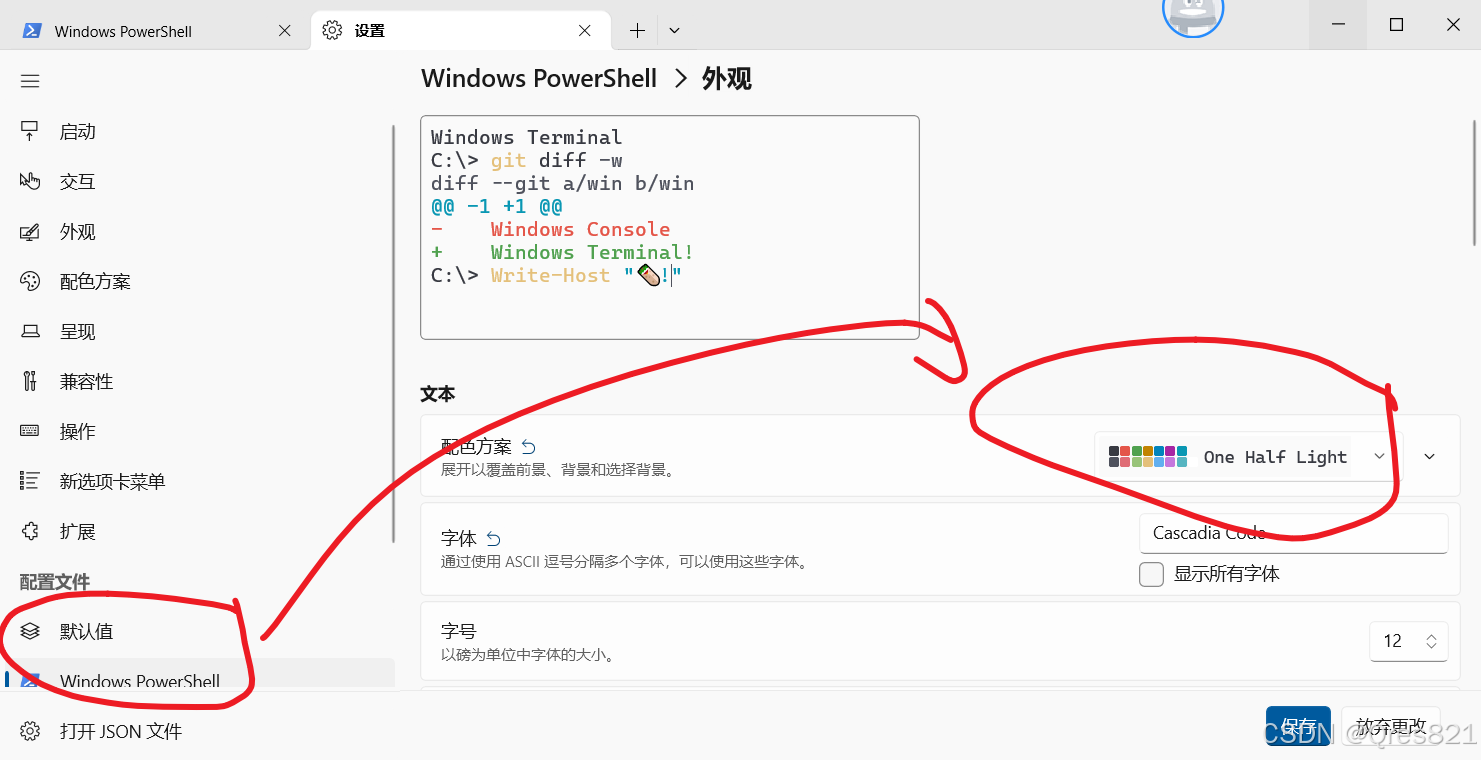
直接在这里设置即可。
但是设置完后,会出现问题:
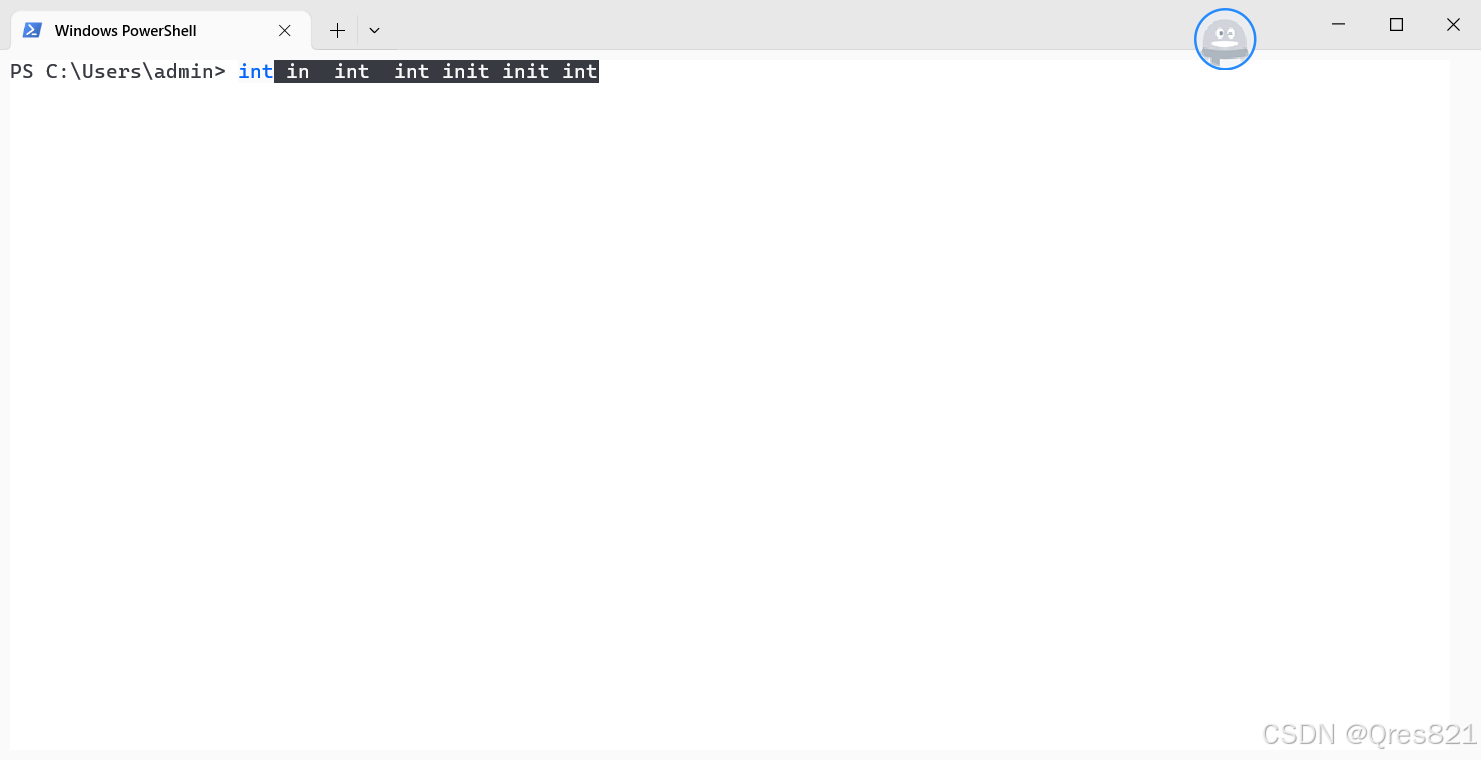
这里会有黑色方框
触发条件:
-
按下空格键
-
按删除键
-
在CMD窗口内无此问题,仅powershell有
原因:
旧版 PSReadLine 使用传统控制台 API 渲染,无法正确处理现代终端的透明度/渲染特性,导致浅色主题下出现黑色背景块。
解决办法:
- 更新PSReadLine
1 | Install-Module -Name PSReadLine -Force -AllowClobber -Scope CurrentUser |
- 在wt的setting.json中:(这个是我在测试中加入的,实际并不需要,如果重新配置也不用管了)
1 | "profiles": { |
- Powershell配置文件中:
1 | # 注意,如果在这里写注释,行末一定要有空格 |
使用的是在wt的powershell中是浅色主题,powershell中是经典蓝色主题
自动补全
不知道是怎么开的,但是反正就是有:
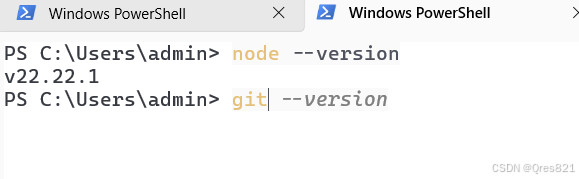
直接按->键即可(tap不行)
文件夹内启动Windows Terminal
法1:
1 | wt -d. |
法2:
新建一个 wt.bat 的文件,输入:
1 | @echo off |
然后放在电脑 C:\Windows\System32 文件夹内
法3:
法2中的wt可能会出现和系统撞名,所以把法2中的文件名改为 wtt.cmd ,然后以后每次启动输入wtt即可
法4:
屈服了。右键+t
update on 2026.6.14
那如果右键没有怎么办呢?
方法1
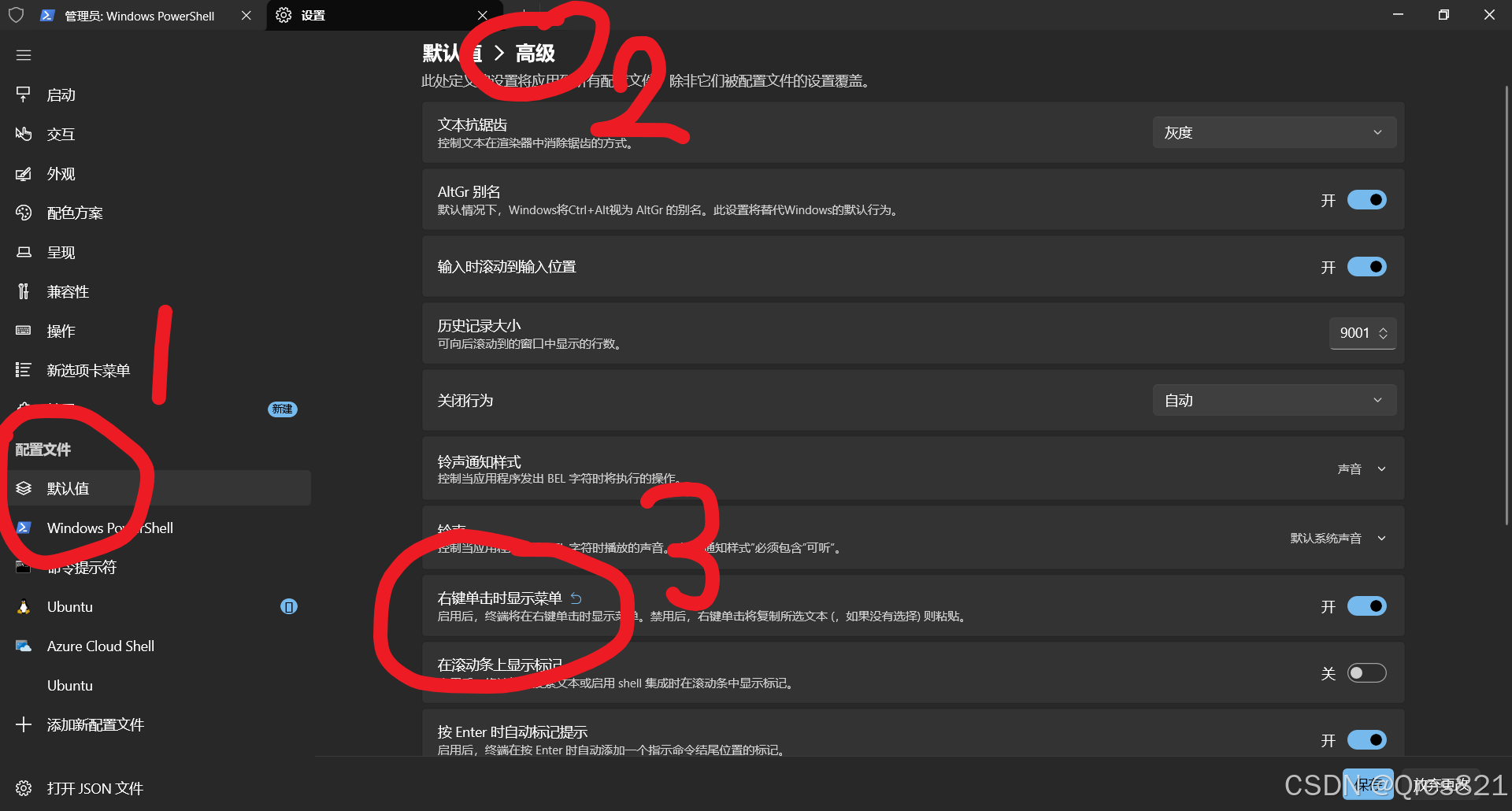
方法2
新建reg文件,输入下面脚本,双击!
1 | Windows Registry Editor Version 5.00 |
done…
本博客所有文章除特别声明外,均采用 CC BY-NC-SA 4.0 许可协议。转载请注明来源 zhangxixi的博客!